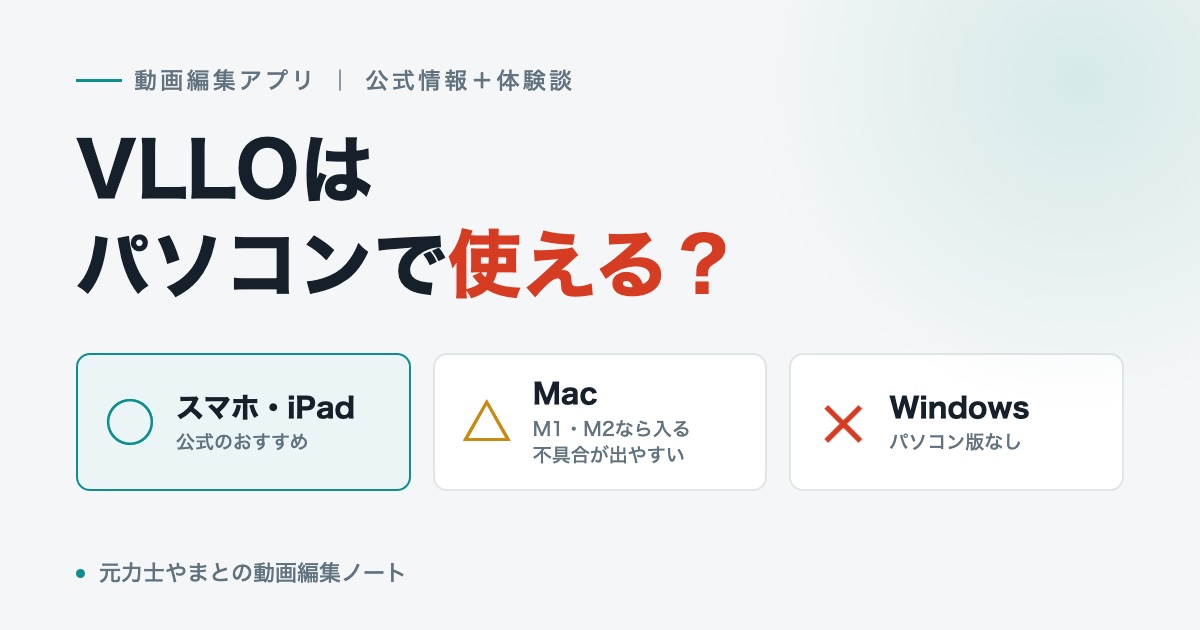
VLLOはパソコンで使える?Mac・Windowsの答えと半年使った元力士の結論
yamato_writer
元力士やまとの動画編集ノート
Premiere Pro(プレミアプロ)を始めたけれど、機能が多すぎて何から覚えればいいか分からない。そんな悩みを持っている方も多いのではないでしょうか。
私は元大相撲力士です。引退後にYouTubeを始め、スマホの無料アプリで編集していました。その後Premiere Proに乗り換え、1か月ほどで慣れました。
この記事では、私が最初に覚えた操作と、編集時間を縮めるためにやった工夫を紹介します。スマホから乗り換えてつまずいたことも、そのまま書きました。
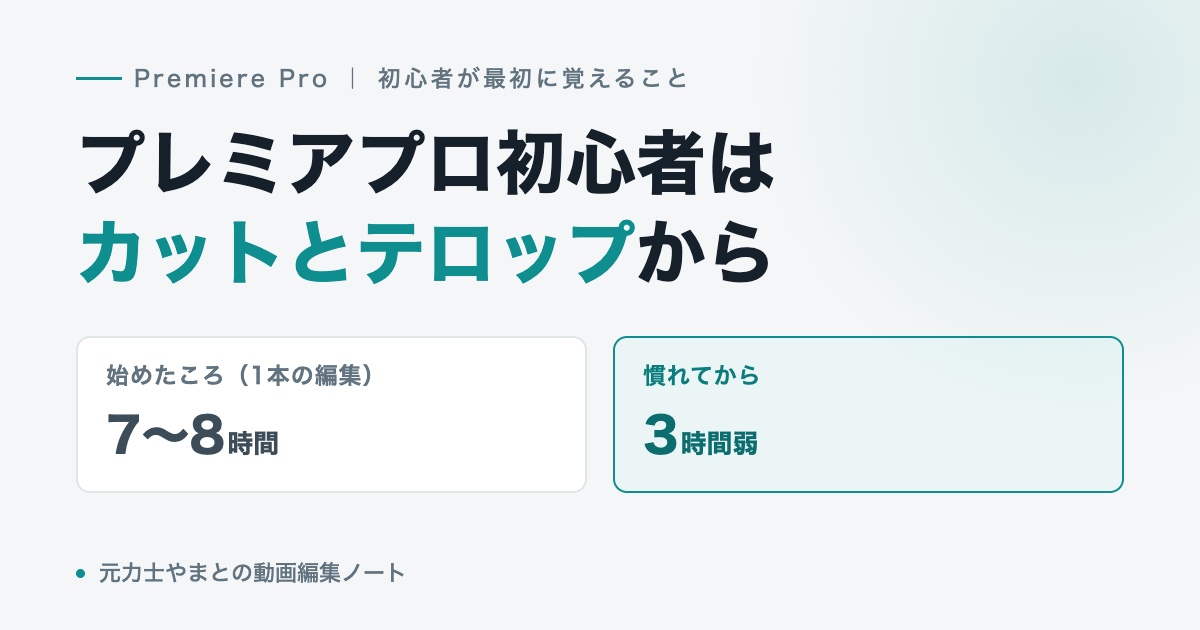
結論から言うと、初心者はまず「カット」と「テロップ」だけ覚えれば大丈夫です。私は、20分の動画を10分にまとめる編集が7〜8時間から3時間弱になりました。
この記事を読むと、Premiere Proで最初に覚えることと、編集を早くする方法が分かります。
私が最初に覚えた操作は、カットとテロップの2つです。覚え方は、YouTubeの解説動画でした。
Premiere Proは機能がたくさんあります。でも、全部を一度に覚える必要はありません。動画の形を作るのは、カットとテロップです。
今から始める人に「まずこれだけ」と言うなら、私もこの2つを選びます。
カットとテロップに慣れたあと、少しずつできることを増やしました。1か月ほどで、次の操作ができるようになりました。
編集時間も変わりました。自分のチャンネルの動画で、20分ほどの素材を10分ほどにまとめる編集(カット・テロップ・BGM)で比べると、こうです。
| 時期 | 1本の編集時間 |
|---|---|
| 始めたころ | 約7〜8時間 |
| 慣れてから | 3時間弱 |
私はもともと、スマホで動画を編集していました。編集の感覚には慣れていたので、操作そのものはすぐに分かりました。
時間がかかったのは、自分が使いやすいように設定することです。
この設定が整うまでに時間がかかり、慣れるのにも時間がかかりました。ただ、ここを整えたことで、編集時間が大きく縮みました。
一番効いたのは、カットと削除を1回でできる操作をショートカットに登録したことです。
タイムライン上の線(再生ヘッド)より前の部分を、カットと同時に削除します。不要なシーンを切って消す作業が、キー1つで終わります。
ショートカットは、自分で好きなキーに割り当てられます。Macなら「Premiere」メニュー、Windowsなら「編集」メニューの「キーボードショートカット」から設定します。
出典:Adobe ヘルプ「キーボードショートカットのカスタマイズ」
テロップは、1本ごとに一から作りません。気に入ったテロップを保存して呼び出すか、前の動画からコピーして貼り付けます。
フォントや色を毎回選び直す時間が、なくなります。
スマホからパソコンに変えて、一番楽になったのはカットです。カットしたい位置を細かく調整しやすくなりました。
スマホとパソコンのどちらで編集するか迷っている方は、動画編集はスマホとパソコンどっちがいいかをまとめた記事も参考にしてください。
Premiere Proは、月額で使うソフトです。私は単体のプランを使っていました。
| プラン | 料金(税込) |
|---|---|
| 単体プラン(年間プラン・月々払い) | 3,280円/月 |
2026年10月時点の公式ページの料金です。7日間の無料体験もあります。なお、現在の公式の名前は「Adobe Premiere」です。
まずはカットとテロップで、1本作ってみてください。